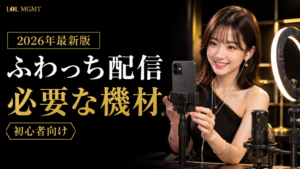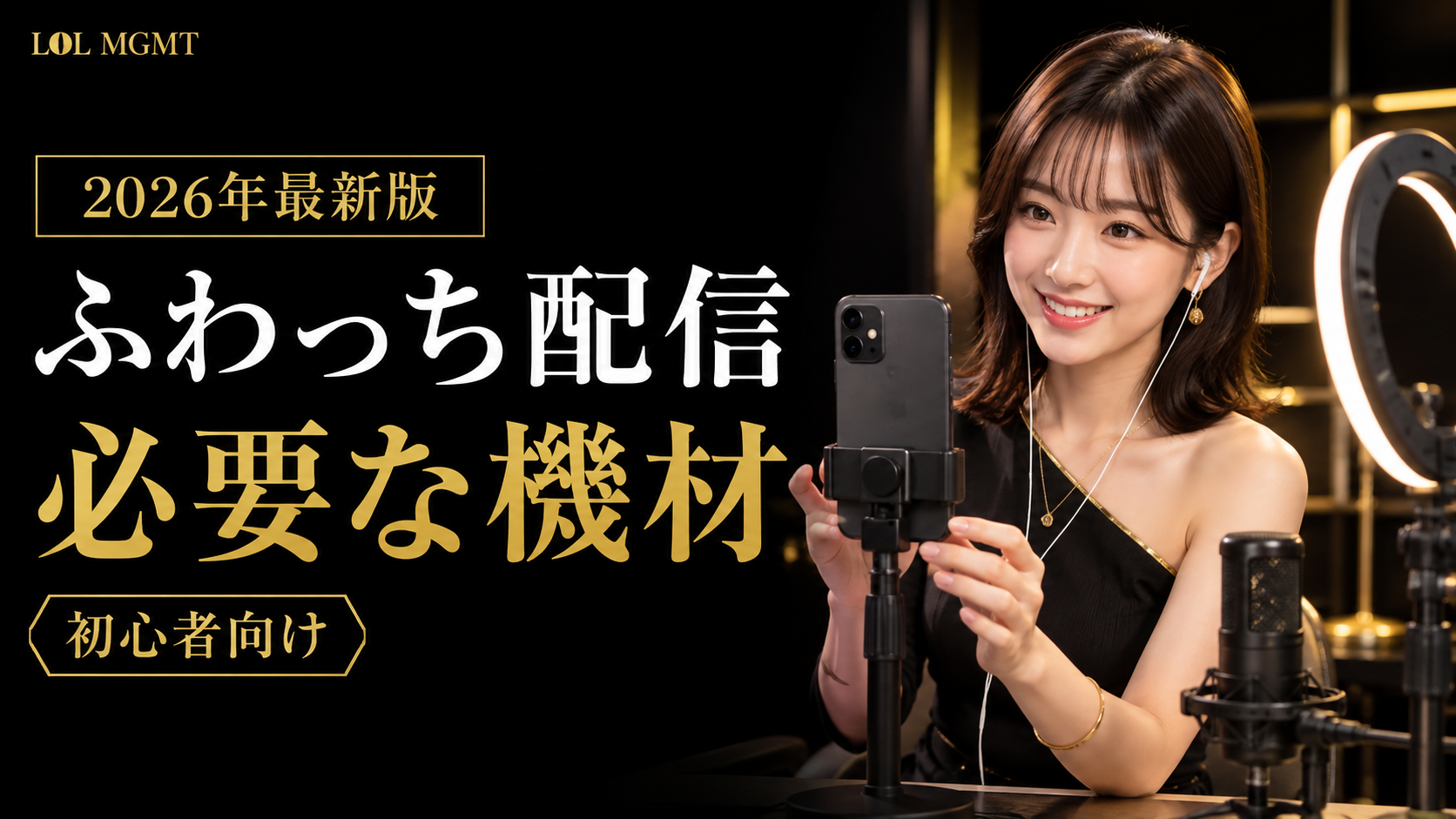
FUWATCHI EQUIPMENT GUIDE
ふわっち配信に
必要な機材とは?
ふわっちの通常配信は、 対応するスマートフォンと通信環境があれば始められます。
高額なマイクや照明を 最初からすべて購入する必要はありません。 配信中に見つかった問題に合わせて追加します。
最初に必要なもの
- 対応するスマートフォン
- ふわっちの推奨環境を満たし、 カメラとマイクが正常に動作する端末を使用します。
- 最新版のふわっちアプリ
- 配信前にアプリとOSを更新し、 カメラとマイクの利用を許可します。
- 安定した通信環境
- 映像や音声の停止を防ぐため、 安定したWi-Fiまたはモバイル回線を使用します。
- 充電できる環境
- 配信前にバッテリー残量を確認し、 必要に応じて充電器を準備します。
2026年8月時点の推奨環境
- iPhone
- iOS 18以上が推奨されています。
- Android
- Android 14以上が推奨されています。
- Windows・macOS
- 最新版のGoogle Chromeと、 最新版のOSが推奨されています。
- タブレット端末
- ふわっち公式では非推奨です。 動作する場合でも安定利用が保証される環境ではありません。
後から追加を検討する機材
- スマートフォンスタンド
- 画面の揺れや不自然な角度を減らします。
- 照明
- 部屋の光だけでは顔や商品が暗い場合に追加します。
- 外付けマイク
- 声が小さい、反響する、 雑音が多い場合に検討します。
- イヤホン・ヘッドセット
- コラボやゲーム配信で、 音声の回り込みを抑えたい場合に使用します。
機材は問題から逆算して選ぶ
映像が暗ければ照明、 画面が揺れるならスタンド、 音声が聞き取りにくければマイクというように、 改善したい問題を一つずつ特定します。
値段や機材数だけで配信品質は決まりません。 現在の端末でテスト配信を行ってから 必要な機材を判断しましょう。
SMARTPHONE SETUP
スマホ配信でそろえたい
基本機材
スマートフォン配信では、 画面の安定、明るさ、声の聞き取りやすさを 順番に確認します。
機材を購入する前に短いテスト配信を行い、 現在の環境で不足しているものを見つけましょう。
スマートフォンスタンド
- 土台が安定している
- 画面を操作しても倒れにくく、 揺れが少ない製品を選びます。
- 高さと角度を調整できる
- 目線に近い高さへ設定できると、 不自然な上向き・下向きの映像を防げます。
- 充電端子をふさがない
- スマートフォンを固定した状態でも、 充電ケーブルを接続できるか確認します。
- 端末サイズに対応している
- ケースを付けた状態の幅と重さに 対応する製品を選びます。
リングライト・LEDライト
- リングライト
- 顔全体を正面から照らしやすく、 スマホ配信で扱いやすい照明です。
- LEDパネルライト
- 光の方向を調整しやすく、 顔や背景を分けて照らす場合に向いています。
- 明るさを調整できる
- 強すぎる光による白飛びを防ぐため、 調光機能がある製品を選びます。
- 設置位置を調整する
- 顔の正面または斜め前から照らし、 眼鏡や画面への反射を確認します。
外付けマイク
静かな部屋でスマートフォンとの距離が近ければ、 内蔵マイクで十分に聞き取れる場合があります。
外付けマイクは、 声が遠い、部屋の反響が強い、 周囲の雑音が目立つ場合に検討します。
- 接続端子を確認する
- USB-C、Lightningなど、 使用する端末へ接続できるか確認します。
- アプリで認識するか確認する
- 購入前に対応機種を確認し、 本番前に録音と配信テストを行います。
- マイクだけで解決しない場合もある
- 反響音が大きい場合は、 カーテンや布製品で部屋の響きを抑える方法もあります。
充電器と延長ケーブル
長時間配信では、 バッテリー残量だけでなく 充電ケーブルの長さと設置位置も確認します。
充電中に端末が発熱した場合は、 ケースを外す、使用していないアプリを終了する、 配信を休止するなどの対応が必要です。
VIDEO & RADIO SETUP
映像配信とラジオ配信で
必要な機材は変わる
ふわっちは、カメラを使用する映像配信だけでなく、 映像を使わないラジオ配信にも対応しています。
映像配信ではスマートフォンの固定や照明が重要です。 一方、ラジオ配信ではカメラや照明を使わないため、 音声の聞き取りやすさを優先して環境を整えます。
映像配信で用意したい機材
- スマートフォンスタンド
- 画面の揺れを防ぎ、 自然な角度で配信するために使用します。
- リングライト・LEDライト
- 顔や配信スペースが暗い場合に使用します。 明るさを調整できる製品が適しています。
- 内蔵マイクまたは外付けマイク
- 最初はスマートフォンの内蔵マイクでテストし、 音量や雑音に問題がある場合に外付けマイクを検討します。
ラジオ配信で用意したい機材
- スマートフォンスタンド
- ラジオ配信でも、コメントを確認しながら操作できるように スマートフォンを固定すると便利です。
- マイク
- 静かな室内でスマートフォンの近くから話す場合は、 内蔵マイクから開始できます。 音量が安定しない場合は外付けマイクを検討します。
- イヤホン・ヘッドホン
- コラボ配信や音声確認を行う場合に役立ちます。 マイク付き製品を使用するときは、 接続後に音量と雑音を確認してください。
配信スタイルに合わせたマイクの選び方
- スマートフォンの内蔵マイク
- 機材を追加せずに利用できます。 静かな室内で短いテスト配信を行い、 声が明瞭に聞こえるか確認します。
- ピンマイク
- 口元との距離を一定に保ちやすく、 配信中に姿勢や位置を変える場合に適しています。
- 卓上マイク
- 座って行う雑談配信やラジオ配信で使用できます。 周囲の生活音を拾う場合があるため、 設置場所と入力音量の調整が必要です。
配信開始前に方式を確認する
ふわっちアプリでは、配信前に映像配信とラジオ配信を選択できます。 PCでは配信開始後に映像配信からラジオ配信へ変更できないため、 開始前に配信方式を決めてください。
本番前には、別の端末やイヤホンを使って音声を確認し、 声量、雑音、音割れの有無をチェックすると安心です。
参考: ふわっち公式ヘルプ「ラジオ配信」
PC & GAME STREAMING
PCでゲーム配信をする場合に
必要な機材
家庭用ゲーム機の映像をふわっちで配信する場合は、 スマートフォン配信とは異なる機材が必要です。
ふわっち公式ヘルプでは、 PC・キャプチャーボード・ゲーム機が 必要な機材として案内されています。
ゲーム配信に必要な基本機材
- 配信用PC
- ゲーム映像の取り込みと、 配信ソフトの操作に使用します。 必要な性能は、使用するゲームや配信設定によって異なります。
- ゲーム機
- Nintendo SwitchやPlayStationなど、 配信するゲームを起動する機器です。
- キャプチャーボード
- ゲーム機の映像と音声をPCへ取り込むために使用します。 接続するゲーム機への対応状況を事前に確認してください。
- HDMIケーブル・USBケーブル
- ゲーム機、キャプチャーボード、PCを接続します。 必要なケーブルの種類は製品ごとに異なります。
キャプチャーボードの確認項目
ふわっち公式ヘルプでは、 HDMI接続に対応し、 HD画質の1280×720を サポートする製品が案内されています。
- 使用するゲーム機に対応しているか
- 対応機種と対応OSを、 購入前にメーカーの製品情報で確認します。
- HDMI端子を搭載しているか
- ゲーム機から映像と音声を取り込むために必要です。
- 1280×720以上に対応しているか
- ふわっちの配信に必要な画質を満たしているか確認します。
あると便利な周辺機材
- 外部モニター
- ゲーム画面と配信管理画面を分けることで、 コメントや配信状態を確認しやすくなります。
- マイク・ヘッドセット
- ゲーム音を聞きながら、 配信者の声をリスナーへ届ける場合に使用します。
- 有線LANアダプター
- Wi-Fiが不安定な環境では、 PCを有線接続するための選択肢になります。
配信ソフトを設定する
ふわっちのPC配信では、 OBS StudioまたはXSplitを使用できます。
ゲーム機、キャプチャーボード、PCを接続したあと、 配信ソフトで映像・ゲーム音・マイク音声を設定します。 配信モードでは「ゲーム」を選択し、 対象となるゲームタイトルを設定します。
本番前にテストを行い、 映像の遅延、ゲーム音と声のバランス、 コメント画面の見やすさを確認してください。
STREAMING CHECKLIST
配信トラブルを防ぐための
通信・充電・発熱対策
高価な機材をそろえても、 通信が不安定な状態や端末が発熱した状態では、 配信が止まったり映像や音声が乱れたりすることがあります。
ふわっち公式ヘルプでは、正常に配信できない場合の対処として、 アプリの更新、ほかのアプリの終了、端末の再起動、 通信環境やバッテリー残量の確認などを案内しています。
安定した通信環境を用意する
- Wi-Fiの電波状況を確認する
- ルーターから離れすぎた場所や、 電波を遮る壁が多い場所は避けます。
- Wi-Fiとモバイル通信を切り替える
- 一方の通信が不安定な場合は、 もう一方へ切り替えて改善するか確認します。
- PC配信では有線接続も検討する
- Wi-Fiが安定しない場合は、 LANケーブルによる接続が選択肢になります。
充電しながら配信するときの注意点
- 配信前に十分充電する
- 配信開始前にバッテリー残量を確認し、 途中で電源が切れない状態にします。
- ケーブルの位置を確保する
- スタンドへ固定したまま充電できるように、 充電端子をふさがない配置にします。
- 低電力モードを確認する
- 端末の低電力モードによって動作が制限される場合があるため、 配信前に設定を確認します。
スマートフォンの発熱を抑える
長時間の配信、充電、照明、高い室温が重なると、 スマートフォンが発熱しやすくなります。
- 不要なアプリを終了する
- バックグラウンドで動いているアプリを終了し、 端末への負荷を抑えます。
- 直射日光と高温の場所を避ける
- 風通しのよい場所に端末を設置し、 照明を近づけすぎないようにします。
- 熱い状態では配信を中断する
- 端末が高温になった場合は無理に使い続けず、 温度が下がってから配信を再開します。
配信前の確認リスト
- アプリとOS
- ふわっちアプリと端末のOSを更新し、 対応環境を満たしているか確認します。
- 映像と音声
- 画角、明るさ、声量、雑音、 音割れの有無を確認します。
- 通信とバッテリー
- 通信が安定していることと、 十分なバッテリー残量があることを確認します。
- 通知と個人情報
- 配信中に不要な通知が表示されないように設定し、 背景へ個人情報が映り込んでいないか確認します。
必要な機材だけを段階的に追加する
初心者が最初から高額な機材を一式購入する必要はありません。 まずはスマートフォンと安定した通信環境でテストし、 映像の揺れ、暗さ、音声など、 実際に確認できた問題から改善します。
スタンド、照明、外付けマイクの順番に決まりはありません。 自分の配信で不足している部分を明確にしてから購入することで、 不要な出費を抑えられます。
FREQUENTLY ASKED QUESTIONS
ふわっちの配信機材に関する
よくある質問
- スマートフォンだけでも配信できますか?
- 対応環境を満たすスマートフォンと 安定した通信環境があれば配信を始められます。 スタンドや照明は、必要に応じて追加します。
- 外付けマイクは必須ですか?
- 必須ではありません。 最初に内蔵マイクで音声を確認し、 声量や雑音に問題がある場合に導入を検討します。
- リングライトは必要ですか?
- 配信場所が十分に明るければ必須ではありません。 顔や配信スペースが暗い場合に使用します。
- ラジオ配信にも照明は必要ですか?
- 映像を使用しないため、基本的に照明は不要です。 ラジオ配信では音声の聞き取りやすさを優先します。
- 配信にはPCが必要ですか?
- スマートフォンから配信する場合は必要ありません。 家庭用ゲーム機の映像をPC経由で配信する場合は、 PCやキャプチャーボードなどが必要です。
- タブレットでも配信できますか?
- ふわっち公式ヘルプでは、 タブレットは推奨環境の対象外です。 安定した利用には、推奨環境を満たす スマートフォンまたはPCを使用します。
SUMMARY
配信内容に合わせて
必要な機材を選ぼう
ふわっちの配信は、 対応環境を満たすスマートフォンと 安定した通信環境から始められます。
スマートフォンスタンド、照明、外付けマイクは、 配信を確認してから必要なものを追加します。 高額な機材を最初から一式購入する必要はありません。
映像配信、ラジオ配信、ゲーム配信では、 必要となる機材が異なります。 自分が行う配信方法を決めたうえで、 対応機種や接続端子を確認して選ぶことが重要です。
この記事のポイント
- スマートフォンから開始できる
- 対応環境と安定した通信環境を確認してから配信します。
- スタンドと照明は必要に応じて追加する
- 画面の揺れや暗さを確認し、 実際の問題に合わせて導入します。
- 外付けマイクは必須ではない
- 内蔵マイクでテストしたあと、 音声に問題がある場合に検討します。
- ラジオ配信では音声を優先する
- カメラや照明よりも、 声量や雑音の確認が重要です。
- ゲーム配信には専用機材が必要
- 家庭用ゲーム機をPC経由で配信する場合は、 PC、キャプチャーボード、接続ケーブルなどを用意します。
- 通信・充電・発熱対策も確認する
- 機材だけでなく、 配信を安定させる環境づくりも必要です。
あなたの「やってみたい」を
「やって良かった」へ。
ライブ配信という働き方に興味がある方は、 LOL MGMTへお気軽にご相談ください。 一人ひとりの目標や生活スタイルに合わせて、 無理のない活動の始め方をご案内します。
LOL MGMT|合同会社 LOL Talent Agency